MS오피스 처음 쓸 때 설치부터 저장까지 하는 방법
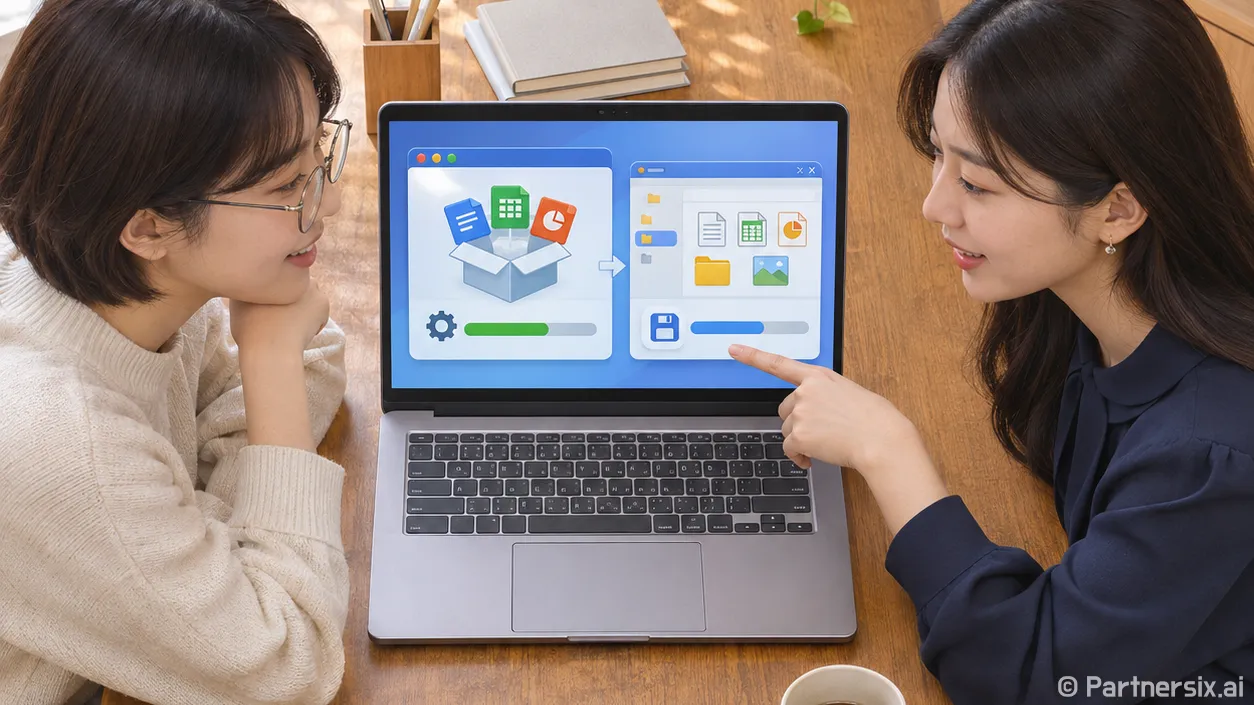
얼마 전 가족이 새 노트북에서 엑셀을 열려다가 “MS오피스를 다시 사야 하나?” 하고 물었습니다. 앱이 안 보이면 당장 구매부터 떠올리기 쉬운데, 먼저 확인할 건 이미 쓸 수 있는 계정이 있는지입니다. MS오피스는 흔히 워드, 엑셀, 파워포인트를 묶어 부르는 말이고, 이용 방식에 따라 설치와 저장 방법이 조금씩 달라집니다.
구매하기 전에 쓸 수 있는 계정부터 확인하기
회사나 학교에서 계정을 받았다면 해당 계정으로 로그인해 보세요. 사용 가능한 앱은 조직의 계약에 따라 다르지만, 이미 데스크톱 앱을 설치할 수 있는 경우가 있습니다. 개인적으로 구매한 적이 있다면 그때 사용한 Microsoft 계정도 확인해야 합니다. 설치 파일을 새로 받아도 제품과 연결된 계정이 다르면 이용 권한이 보이지 않을 수 있습니다.
가끔 문서를 고치는 정도라면 무료 웹 버전도 선택지입니다. 브라우저에서 워드, 엑셀, 파워포인트의 기본 기능을 쓸 수 있습니다. 다만 데스크톱 앱이 포함된 상품과는 다르니, 인터넷 연결 없이 자주 작업하거나 복잡한 파일을 다룬다면 필요한 기능이 있는지 먼저 확인하는 편이 좋습니다.
구독형과 한 번 구매하는 제품 고르기
현재 개인용으로 많이 비교하는 방식은 Microsoft 365 구독과 Office 2024의 일회성 구매입니다. 마이크로소프트 안내에 따르면 Microsoft 365는 월간 또는 연간 요금을 내고 최신 기능을 계속 받는 방식입니다. Office 2024는 한 번 결제해 PC나 Mac 한 대에 설치하는 방식이며, 이후 새 버전으로 바뀔 때 업그레이드 비용이 별도로 들 수 있습니다.
예를 들어 집 컴퓨터 한 대에서 가끔 문서를 만들고 기능 변화에 관심이 적다면 일회성 구매가 단순합니다. 반대로 노트북과 다른 기기를 오가며 작업하고 클라우드 저장 공간도 자주 쓴다면 구독형이 편할 수 있죠. 구독형도 상품마다 포함된 앱과 혜택이 다릅니다. 이름만 보고 결제하기보다 엑셀 데스크톱 앱이 포함되는지, 실제로 사용할 사람이 몇 명인지 확인하면 불필요한 지출을 줄이기 쉽습니다.
설치할 때는 제품과 연결된 계정으로 로그인하기
제품을 골랐다면 Microsoft 365의 앱 페이지에 로그인해 설치 메뉴를 찾으면 됩니다. 이때 개인 구매 제품은 구매에 사용한 Microsoft 계정, 회사·학교 제품은 조직에서 받은 계정을 사용하세요. 제품 키를 받은 경우에는 안내에 따라 먼저 계정에 등록해야 할 수 있습니다. 설치가 끝난 뒤 워드나 엑셀을 열어 같은 계정으로 로그인하면 사용 권한을 확인할 수 있습니다.
설치 메뉴가 안 보인다고 곧바로 오류라고 생각할 필요는 없습니다. 무료 웹 버전이나 일부 상품에는 데스크톱 앱이 포함되지 않습니다. 회사 계정이라면 조직에서 설치 권한을 따로 관리할 수도 있고요. 먼저 계정과 상품 이름을 확인한 뒤, 회사·학교 계정이라면 담당자에게 문의하는 순서가 빠릅니다.
파일 저장 위치를 먼저 정하면 작업이 편해집니다
문서를 만들기 시작할 때는 파일 이름과 저장 위치부터 정해 두는 습관이 좋습니다. 노트북에만 저장하면 찾기는 쉽지만 다른 기기에서 바로 이어 쓰기 어렵습니다. OneDrive나 회사의 SharePoint에 저장하면 여러 기기에서 접근하거나 다른 사람과 함께 편집하기 편합니다. 마이크로소프트는 이런 클라우드 위치에 저장한 파일에서 자동 저장과 버전 기록을 사용할 수 있다고 안내합니다.
다만 화면에 자동 저장 스위치가 보인다고 모든 파일이 자동으로 저장되는 건 아닙니다. 컴퓨터의 로컬 폴더에 둔 파일이나 오래된 파일 형식에서는 자동 저장이 꺼져 있을 수 있습니다. 중요한 작업이라면 저장 위치를 확인하고 중간중간 저장 단축키를 누르세요. 특히 엑셀에서 오래된 파일을 넘겨받았다면 파일 형식까지 살펴보는 게 안전합니다.
다른 사람에게 보낼 때도 목적에 따라 형식을 고르면 됩니다. 상대가 내용을 수정해야 한다면 원본 문서 파일을 공유하고, 읽거나 인쇄만 하면 된다면 PDF로 저장해 보내는 편이 편합니다. 다만 PDF로 만들기 전에는 줄바꿈, 표 너비, 페이지 나눔을 한 번 확인하세요. 화면에서는 멀쩡했던 문서가 출력용 파일에서는 어색하게 보이는 일이 꽤 있습니다.
MS오피스가 처음엔 복잡해 보여도 계정, 이용 방식, 저장 위치 세 가지만 차례대로 확인하면 대부분의 막힘이 풀립니다. 저는 새 문서를 만들 때 저장 위치부터 고릅니다. 나중에 파일을 찾느라 헤매는 시간을 줄여 주는 가장 작은 습관이더라고요.